


Ya guys baru-baru ini banyak sekali Youtubers-youtubers yang melakukan siaran langsung atau biasa disebut dengan live streaming, Youtube memang menyediakan fitur streaming bagi para penggunanya agar dapat melakukan siaran langsung dengan menggunakan software-software untuk enkode.
Kali ini saya akan memberikan tutorial streaming di Youtube menggunakan software OBS, apa itu OBS ? OBS merupakan singkatan dari Open Broadcaster Software, software ini berfungsi untuk merekam video maupun siaran langsung pada website-website seperti Youtube, Twich TV, dll. Jika masih belum jelas bisa klik di sini.
Oke langsung saja kita mulai tutorialnya.
- Pertama kalian harus mempunyai akun Youtube dan juga software OBS , bisa di download di sini
- Buka akun Youtube kalian dan langsung masuk pada menu Live stream atau bisa klik di sini

- Isi judul, deskripsi, kategori, dll

- Buka software OBS kalian

- klik icon + tambahkan scene

- klik icon + tambahkan source pilih Display Capture, lalu klik OK

- Sekarang klik tombol setting

- Masuk ke menu stream, pada bagian service ganti menjadi Youtube/Youtube Gaming

- Kembali ke halaman live stream Youtube
- Pada bagian Stream name/key klik Reveal dan copy kodenya (jangan perlihatkan kode ini pada siapapun)

- Paste di Stream key pada OBS

- Buka menu Output

- Pada bagian video bitrate setting sesuai quality video yang kalian inginkan, disini kalian harus menyesuaikan dengan kecepatan internet kalian dengan bitratenya, saya akan memakai bitrate 2000 yang mendapatkan quality 480p

- Buka menu Video
- Pada bagian Output(Scaled) Resolution ganti resolusi sesuai yang kalian inginkan, saran saya setting sesuai dengan bitrate lebih lengkapnya lihat di sini saya memakai resolusi 1366x768

- Kemudia klik Aplly lalu klik OK
- Lalu klik Start Streaming

- Selesai, sekarang kalian sudah bisa Live Streaming di Youtube


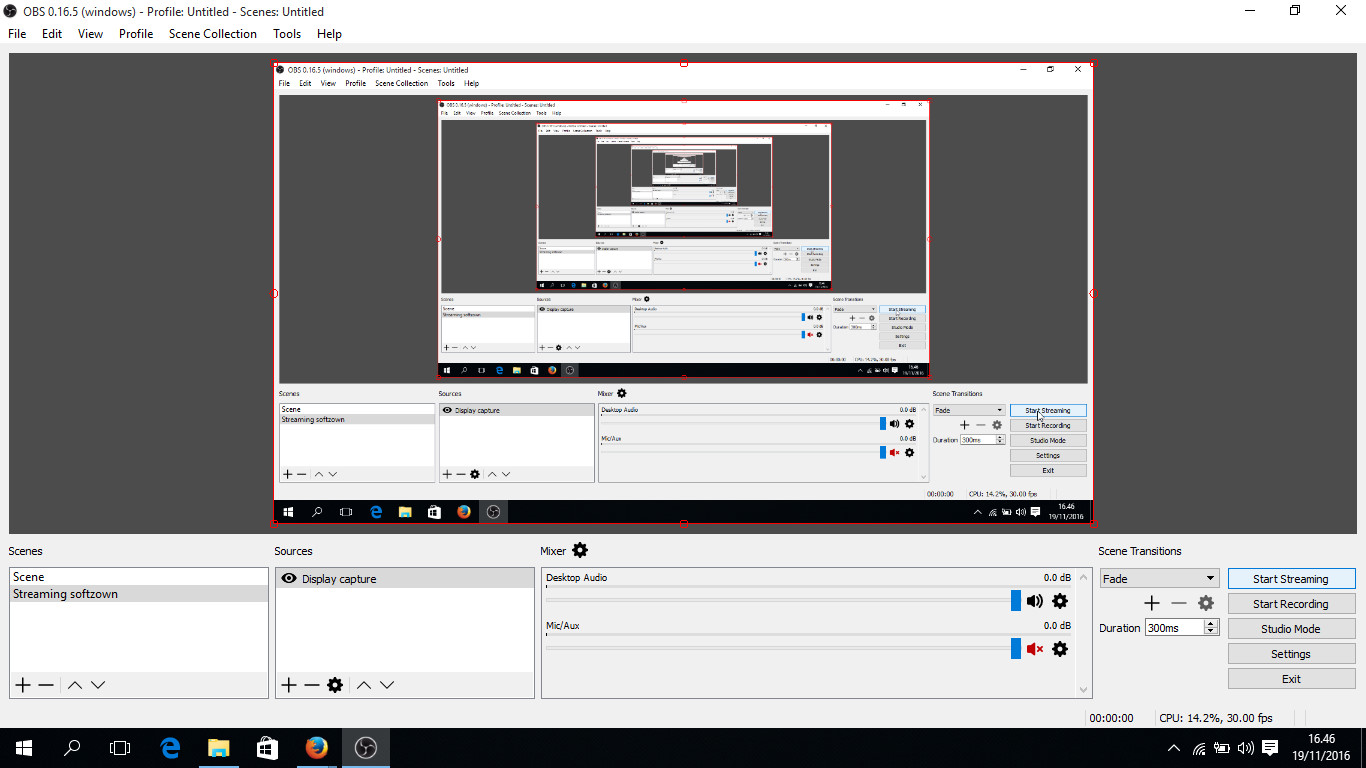
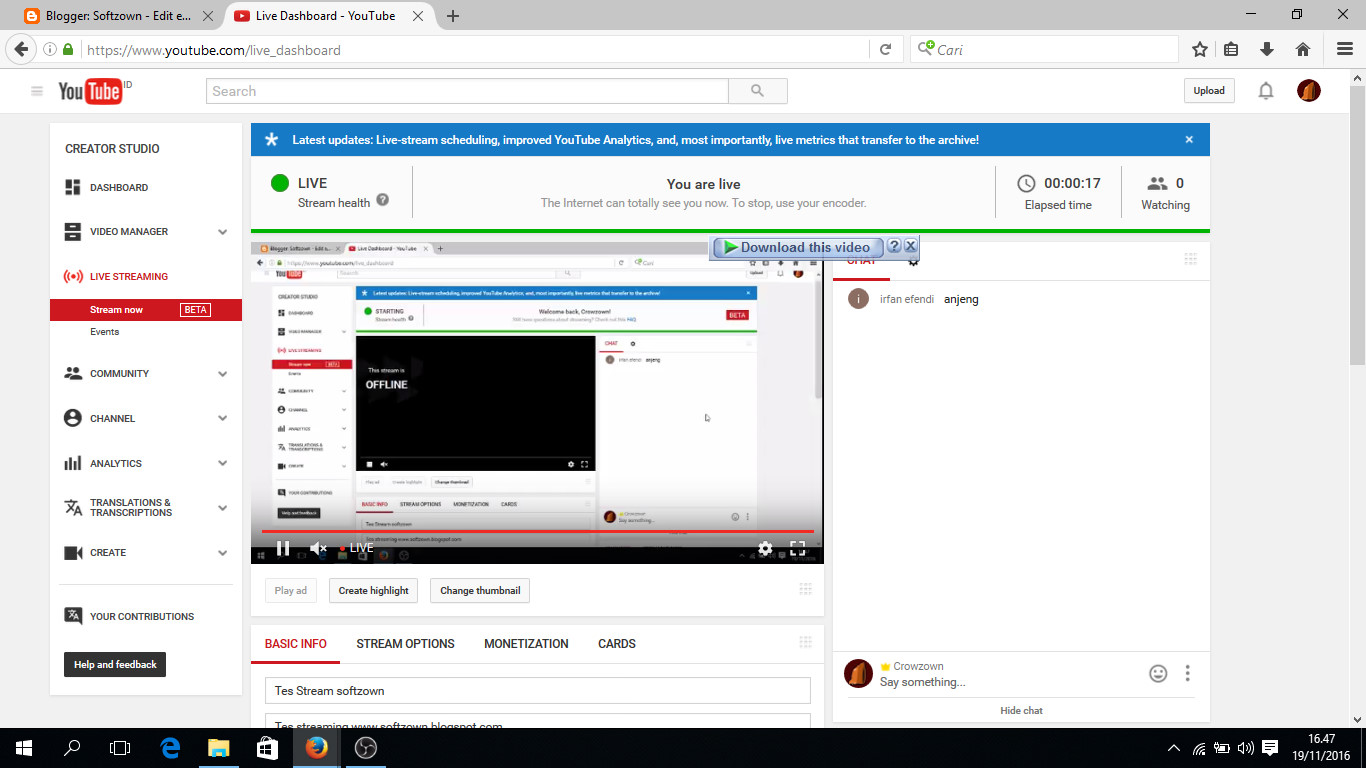
Masih bingung ? :( Lihat videonya di bawah ini :) :
Sekian dulu Tutorial dari saya, terima kasih sudah berkunjung ke blog kami, semoga bermanfaat :)


